1 安装Node.js
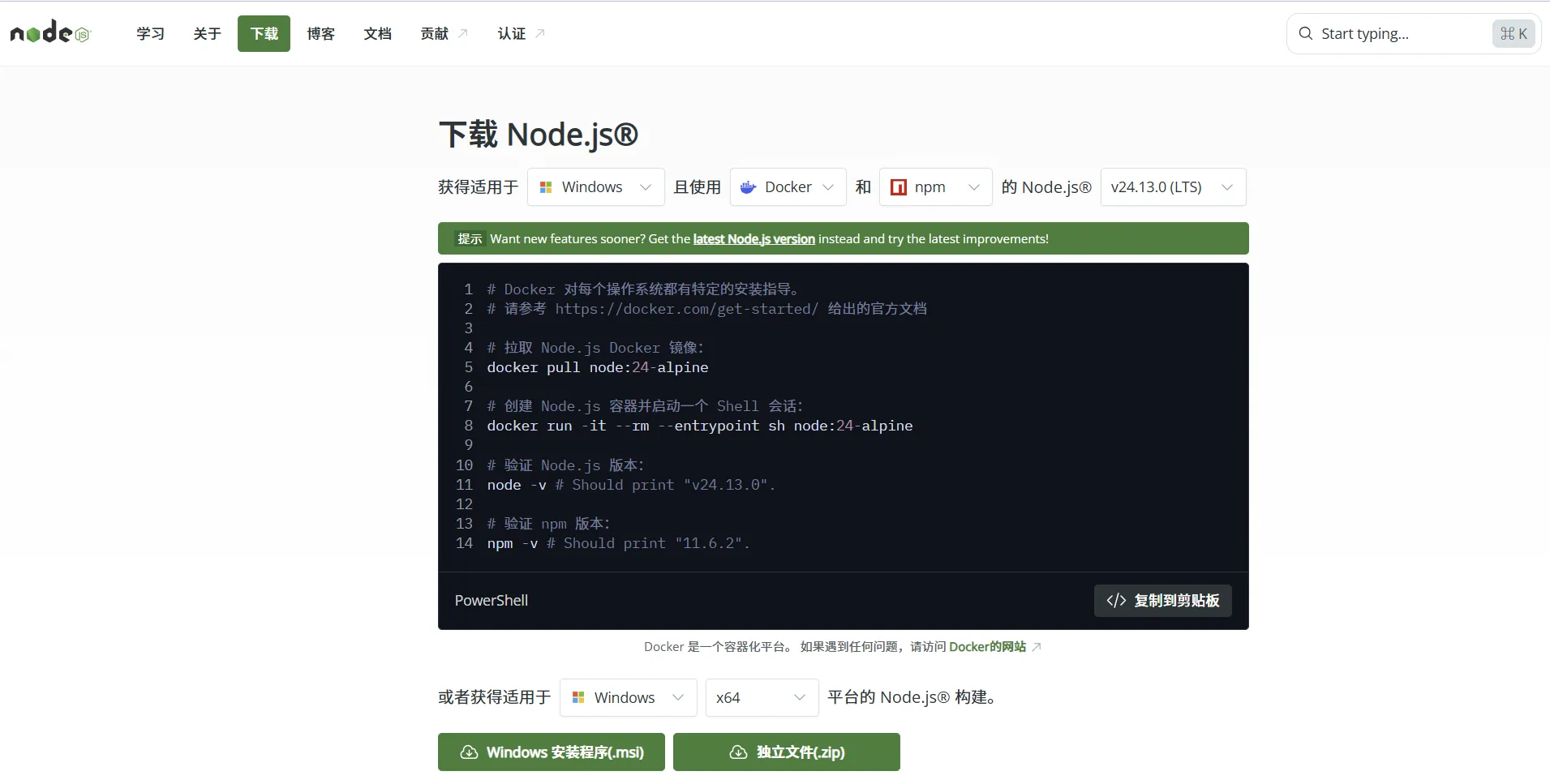
安装这个软件,会同时安装 node 和 npm这2个工具
验证一下是否安装成功
1 | node -v |
如果能输出版本号就安装成功了
2 安装 Hexo
我们这里安装的是 hexo客户端
安装 hexo 需要使用 npm 命令,但是在国内使用 npm 安装软件,速度很慢
给 npm 替换成国内的源,这样安装速度就会快很多了
1 | npm config set registry https://registry.npmmirror.com |
执行下面这条命令,使用 npm 安装 hexo客户端
1 | npm install -g hexo-cli |
安装好 hexo 以后,执行 hexo init han 初始化 han 文件夹(自定义)
然后 cd han 进入到文件夹,接着执行 npm install 命令安装依赖包
到这里我们的 hexo 环境配置就基本完成了
使用 Hexo 管理博客
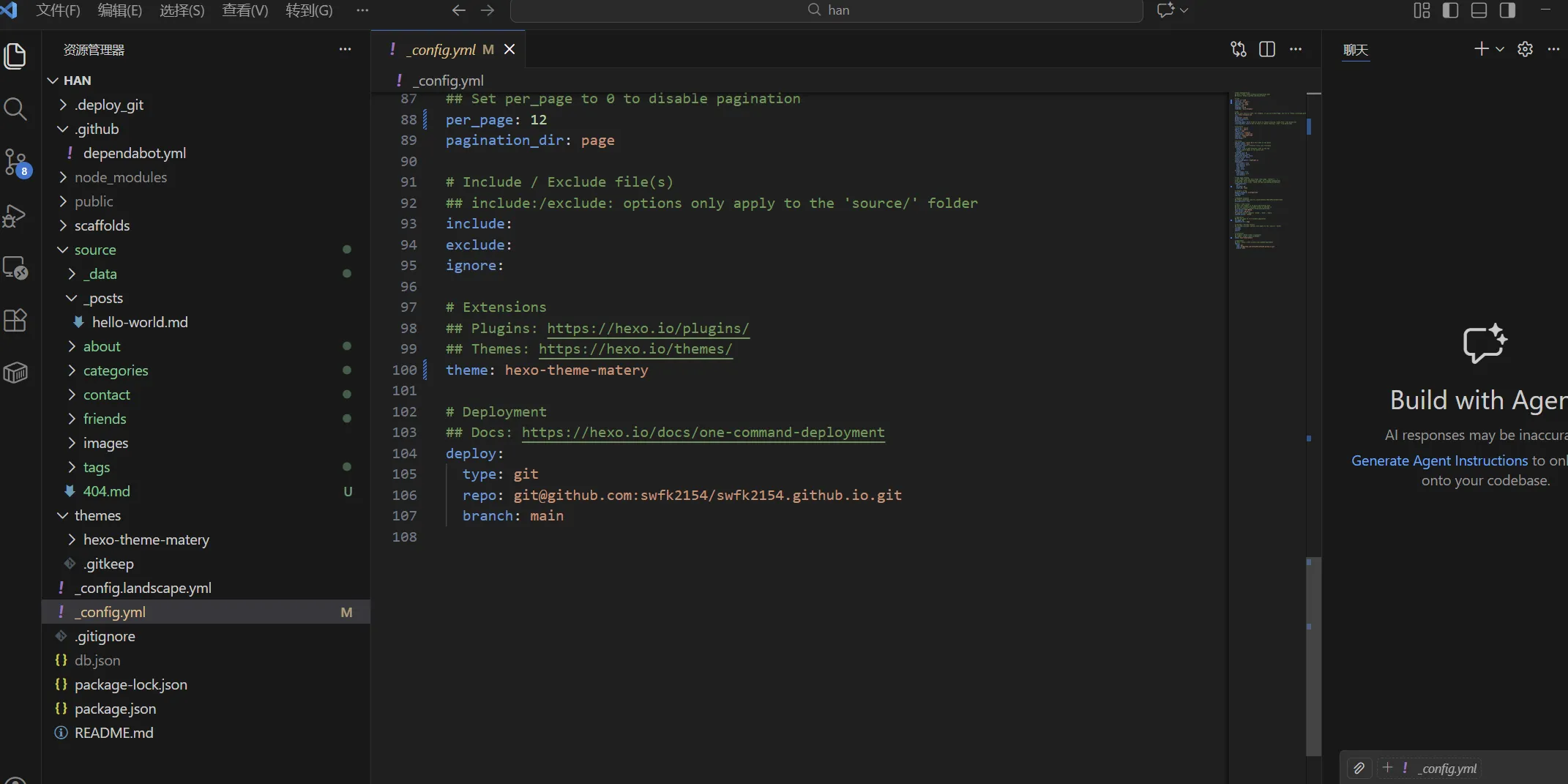
vscode 打开 han 文件夹
1 _config.yml:博客的全局配置文件,网站的名称、描述、作者等,都可以在这里进行设置
2 source/_post:存放我们全部的文章,而且 hexo 自带了一篇 demo 文章 hello-world
3 themes:博客的主题配置文件,hexo 有一个默认主题,但不太好看,后面可以改成漂亮一些的主题
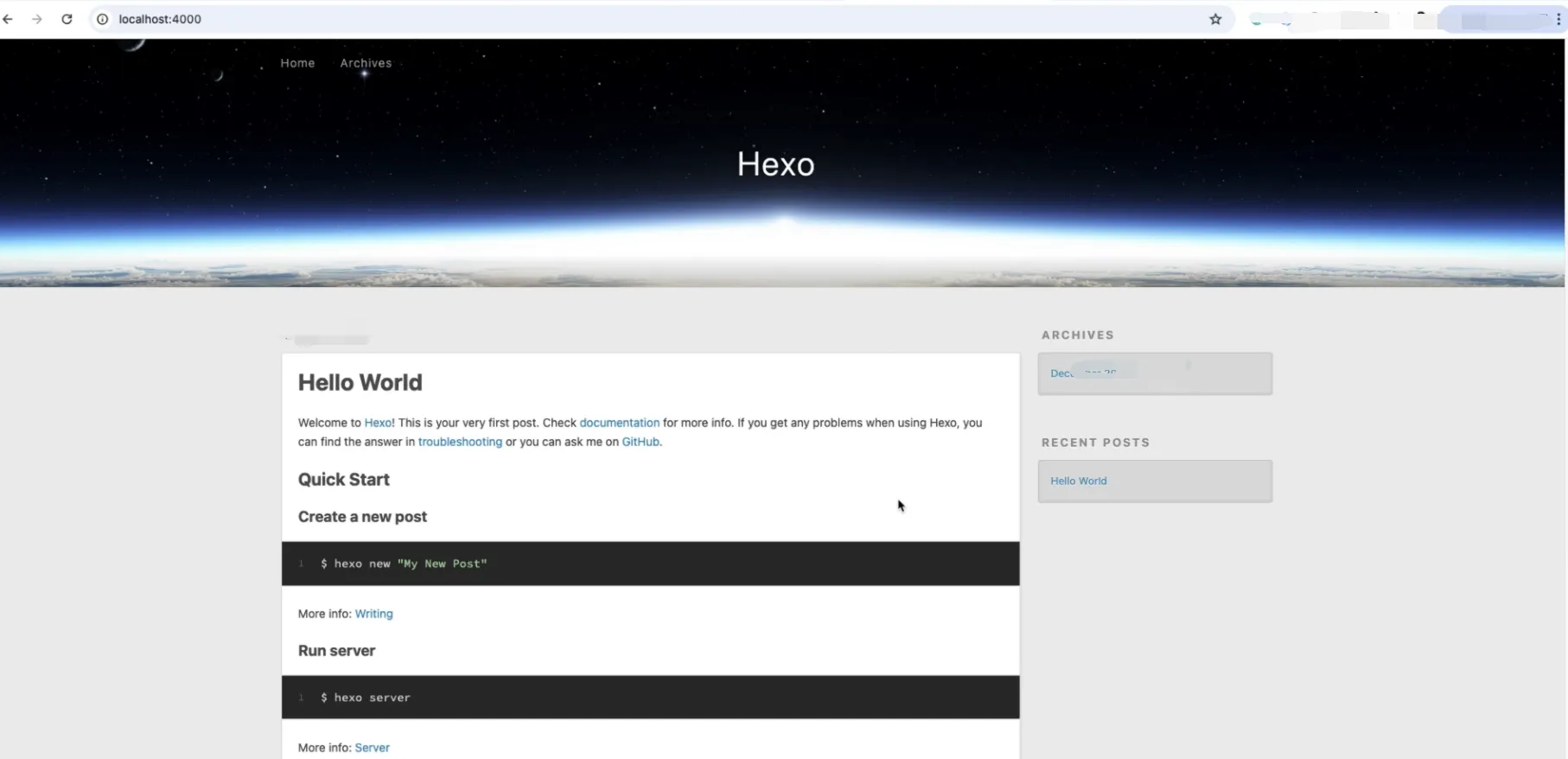
接着我们执行 hexo generate 和 hexo server 这2条命令,在本地把 hexo 服务跑起来
1 | 访问:http://localhost:4000/ |
将博客托管到 GitHub Pages
给github 配置 ssh 公私钥
1 | ⚠️:ssh-keygen -t rsa -C "your-email@example.com" |
生成的 ssh 公私钥 要指定 自己的 github邮箱
把公钥放在github上

博客项目托管到GitHub
首先在 GitHub 上创建一个项目,项目名可以设置为 我们的GitHub用户名.github.io
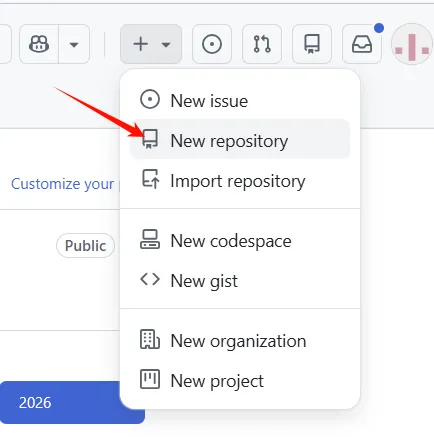
创建完成后,GitHub 给我们列出了一些,快速设置这个仓库的操作指令。我们选择第一种
git add README.md 这条命令我们要替换成 git add . 来把 han文件夹下的全部文件,都暂存到仓库
依次执行命令(在han 目录下如:D:\demo\han)
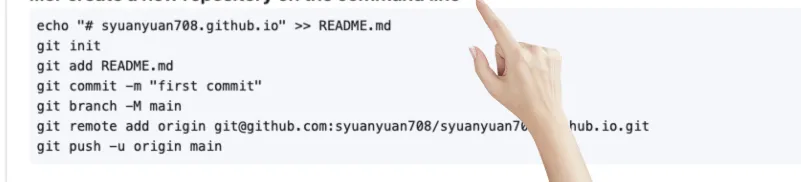
以后想更改可以依次执行以下命令hexo cleanhexo ghexo d
接下来我们把 han 项目,部署到 GitHub Pages 上。 这样我们的博客,就不再只是一个本地网站了。其他人也可以通过网络,来访问我们的博客
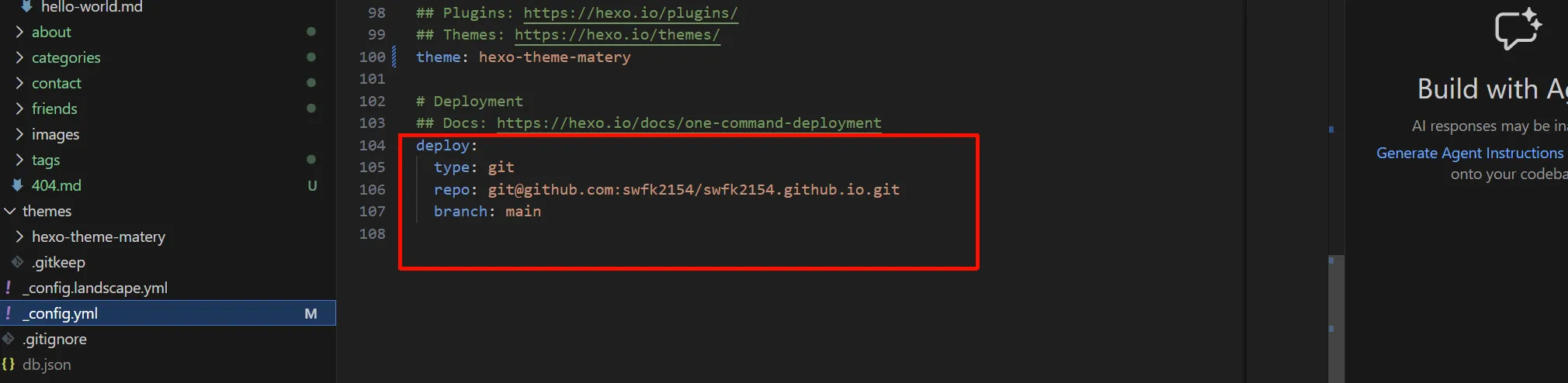
首先在 han 项目的 _config.yml 配置文件中,把 git 服务部署的配置加进去。在 type 配置项这里填上 git,然后分别添加一个 repository 和一个
branch 配置,指定部署博客网站时,所使用的 GitHub 项目和对应的分支。repository这里填 git@github.com:GitHub用户名/GitHub仓库名
branch 这里指定 main 分支,然后保存配置
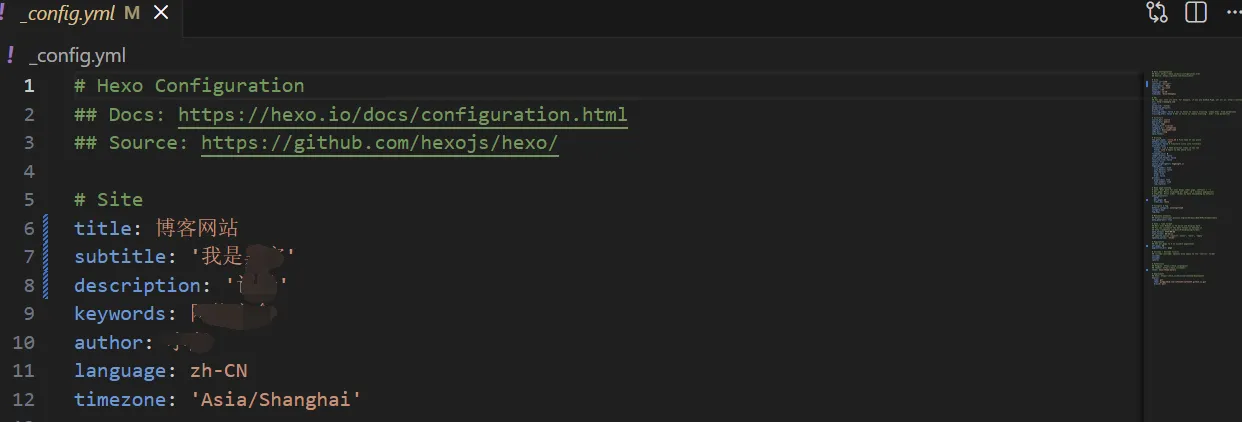
这里可以更改一下,名称
运行命令:hexo clean,hexo g,hexo d.